
Daten aus der Excel-Datei in eine CSV-Datei exportieren
Warum und wann dieser Vorgang ausgeführt wird
Damit die Taxonomie-/Dokumenttypzuweisungen aus der Excel-Datei auf die Instanzdateien im Gesamtdatenbestand des Werks angewendet werden können, muss der Inhalt der Excel-Datei in eine CSV-Datei exportiert werden.
Prozedur
-
Die Excel-Datei auswählen, auf das Drei-Punkte-Menü (…) klicken und dann auswählen.
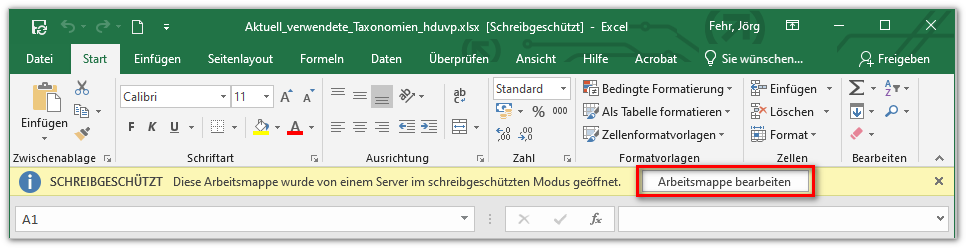
 Anmerkung:Das Importieren von CSV-Daten ist derzeit nur in der Desktop-App von Microsoft Excel möglich. Daher müssen die nachfolgenden Schritte in der Desktop-App durchgeführt werden.Die Excel-Datei wird schreibgeschützt geöffnet.
 -
Im gelben Banner mit der Meldung SCHREIBGESCHÜTZT auf Arbeitsmappe bearbeiten klicken.
-
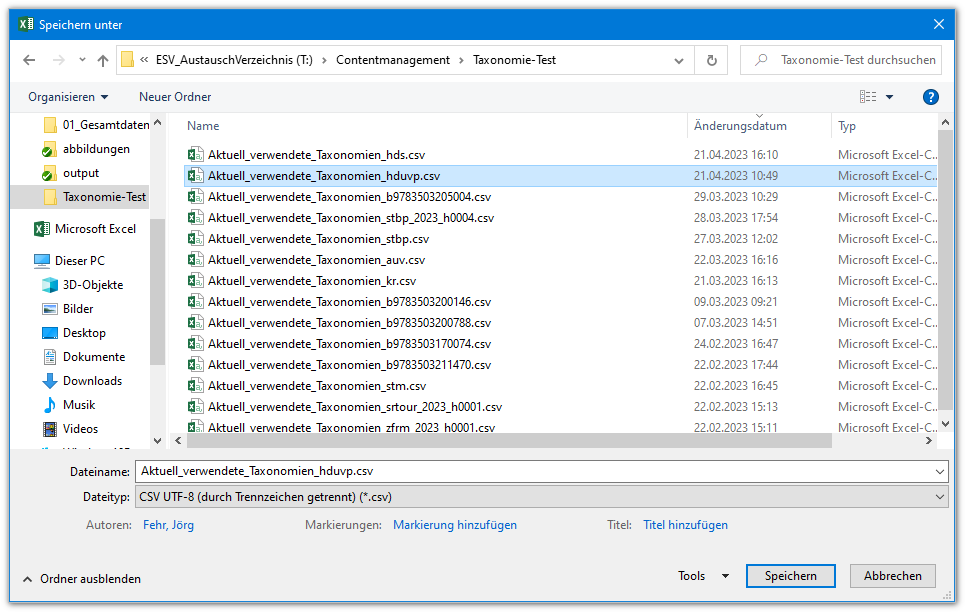
Im Dialogfeld Speichern unter den Speicherort, Dateinamen und den Dateityp für die CSV-Datei auswählen:
- Hier sollte der gleiche Ordner ausgewählt werden, in dem sich die Original-CSV-Datei befindet, die im Schritt Export-Transformationsszenario anwenden erstellt wurde, also in der Regel T:\Contentmanagement\Taxonomie-Test.
Das XML-Refaktorierungsskript erwartet die CSV-Datei im Ordner T:\Contentmanagement\Taxonomie-Test. Es kann zwar stattdessen auch der Ordner C:\temp verwendet werden, dies sollte aber nur zu Testzwecken erfolgen.
- Als Dateiname für die zu exportierende CSV-Datei sollte der Name der Excel-Datei beibehalten werden.
Das XML-Refaktorierungsskript erwartet einen Dateinamen nach dem folgenden Muster:
Aktuell_verwendete_Taxonomien_Produkt-ID der Rahmendatei
- Unter Dateityp die Option CSV UTF-8 (durch Trennzeichen getrennt) (*.csv) auswählen
- Hier sollte der gleiche Ordner ausgewählt werden, in dem sich die Original-CSV-Datei befindet, die im Schritt Export-Transformationsszenario anwenden erstellt wurde, also in der Regel T:\Contentmanagement\Taxonomie-Test.
-
In ggf. angezeigten Meldung Der ausgewählte Dateityp unterstützt keine Arbeitsmappen, die mehrere Blätter enthalten auf OK klicken.
