
Taxonomie-/Dokumenttypzuweisungen aktualisieren

Warum und wann dieser Vorgang ausgeführt wird

Nachdem das zuständige Lektorat/Produktmanagement vom Content-Management-Team eine Teilen-E-Mail mit einem Link auf die aktualisierte Excel-Datei erhalten hat, bearbeitet es die Taxonomie-/Dokumenttypzuweisungen in dieser entweder in der Onlineversion von Microsoft Excel, die in Microsoft Teams standardmäßig zur Verfügung steht, oder in der Desktop-App von Microsoft Excel.

Jede Zeile in der Excel-Datei repräsentiert einen Taxonomie-Eintrag vom Typ ESV-Digital-Taxonomie, der einer bestimmten Instanz (identifiziert über ihre Instanz-ID) zugewiesen werden soll. Beim späteren Rückimport in den Gesamtdatenbestand ergeben die in die Spalten Taxonomie-Ebene 1 bis Taxonomie-Ebene 3 eingegebenen Werte die durch Tildensymbole getrennten Bestandteile des Taxonomie-Eintrags.

Prozedur

Vom Lektorat/Produktmanagement durchzuführen:
  1. In der Teilen-E-Mail vom Content-Management-Team, in der sich der Link auf die Excel-Datei befindet, auf den Link selbst oder auf die Schaltfläche Öffnen klicken.
    Die Excel-Datei wird im Standard-Webbrowser geöffnet.
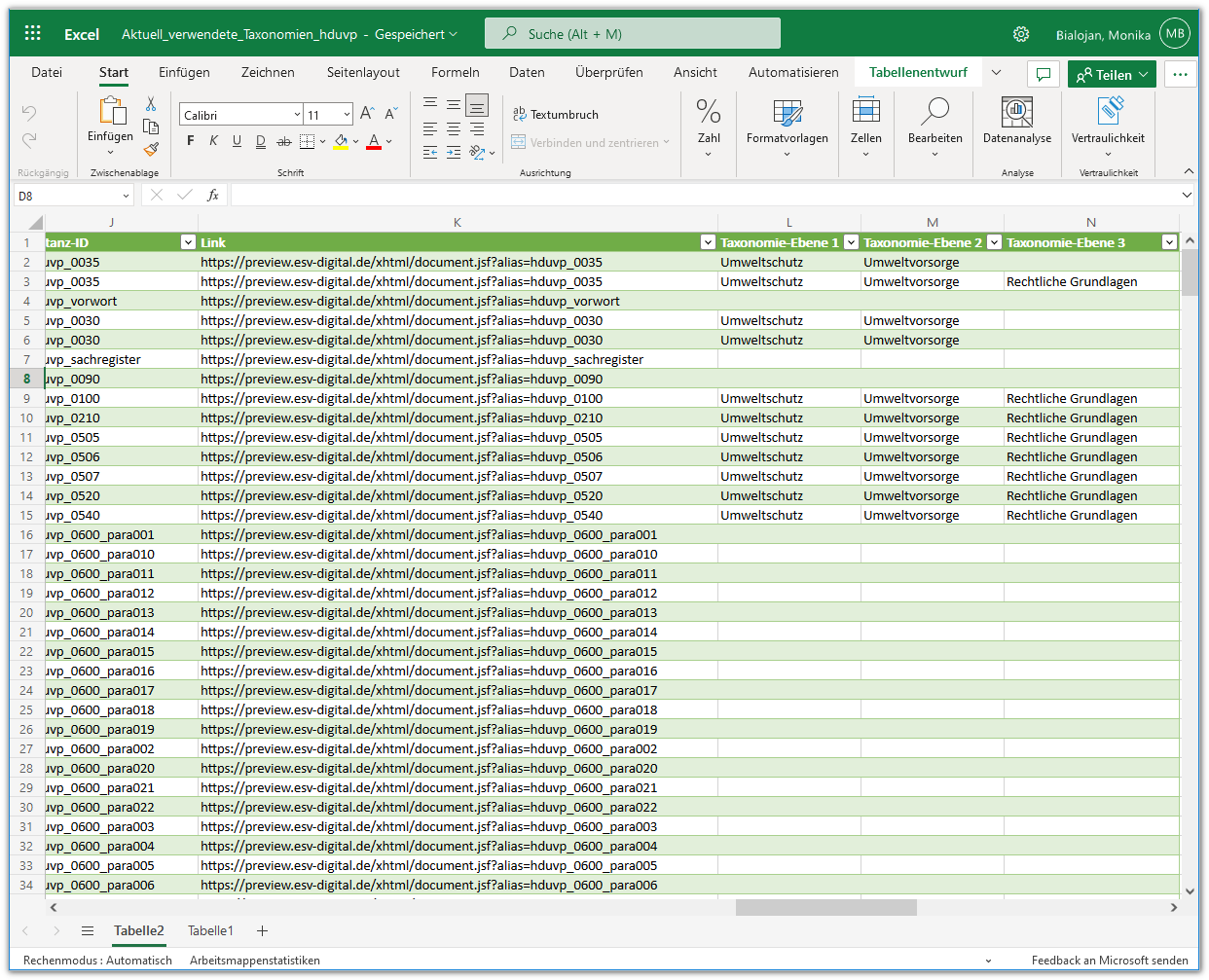
  2. Auf dem Arbeitsblatt je nach gewünschter Änderung die folgenden Schritte ausführen:
    Gewünschte Änderung Auszuführende Schritte
    Einer (neuen) Instanz einen Taxonomie-Eintrag zuweisen In der Zeile der Instanz die Werte des gewünschten Taxonomie-Eintrags in eine oder mehrere der Spalten Taxonomie-Ebene 1, Taxonomie-Ebene 2 oder Taxonomie-Ebene 3 eingeben.
    Anmerkung:
    Die Werte in den drei Spalten bilden eine hierarchische Struktur. Wenn in die Spalte Taxonomie-Ebene 2 ein Wert eingegeben wird, muss zwingend auch in die Spalte Taxonomie-Ebene 1 ein Wert eingegeben werden. Entsprechendes gilt für die Spalte Taxonomie-Ebene 3.
    Den einer vorhandenen Instanz zugewiesenen Taxonomie-Eintrag ändern
    • In der Zeile der Instanz die Werte in den betreffenden Taxonomie-Spalten durch die Werte des gewünschten neuen Taxonomie-Eintrags überschreiben.
    • In der Zeile der Instanz die Werte in den betreffenden Taxonomie-Spalten löschen (Zelle markieren und die Taste ENTF drücken).
    Den einer vorhandenen Instanz zugewiesenen Taxonomie-Eintrag löschen In der Zeile der Instanz alle Werte in den drei Taxonomie-Spalten löschen (Zelle markieren und die Taste ENTF drücken).
    Einer vorhandenen Instanz einen zusätzlichen Taxonomie-Eintrag zuweisen
    1. Eine Zeile der Instanz duplizieren, der ein weiterer Taxonomie-Eintrag zugewiesen werden sollen.
    2. In der duplizierten Zeile die Werte des gewünschten Taxonomie-Eintrags in die betreffenden Taxonomie-Spalten eingeben.
    Einer (neuen) Instanz einen Dokumenttyp zuweisen In der Zeile der Instanz den gewünschten Dokumenttyp in die Spalte ESV-Dokumenttyp eingeben.

    Gültige Werte sind:

    • Arbeitshilfe
    • Rechtsprechung
    • Case Study
    • Materialien
    • Vollzugshilfe
    • Zusatzmaterial
    • Audiodateien
    Den einer vorhandenen Instanz zugewiesenen Dokumenttyp ändern In der Zeile der Instanz den vorhandenen Dokumenttyp in der Spalte ESV-Dokumenttyp durch den gewünschten Dokumenttyp ersetzen.

    Gültige Werte sind:

    • Arbeitshilfe
    • Rechtsprechung
    • Case Study
    • Materialien
    • Vollzugshilfe
    • Zusatzmaterial
    • Audiodateien
    Den einer vorhandenen Instanz zugewiesenen Dokumenttyp löschen In der Zeile der Instanz den vorhandenen Dokumenttyp in der Spalte ESV-Dokumenttyp löschen (Zelle markieren und die Taste ENTF drücken).
    Wichtig:
    Bei der Eingabe von Werten bitte Folgendes beachten:
    • Die Spaltenüberschriften Taxonomie-Ebene 1 bis Taxonomie-Ebene 3 auf keinen Fall ändern
    • Für ein und denselben Wert immer die gleiche Schreibung verwenden
    • Keine überflüssigen Leerzeichen (z. B. am Ende des Werts, vor und/oder nach Schrägstrichen) verwenden
    • Keine Anführungszeichen verwenden
    • Keine Semikolons verwenden
    • Kein Tildensymbol (~) verwenden
    Anmerkung:
    Alle Änderungen an der Datei werden während der Eingabe automatisch gespeichert. Ein explizites Speichern z. B. durch Auswählen eines entsprechenden Menübefehls ist nicht erforderlich.

Nächste Maßnahme

Das Content-Management-Team über den Abschluss der Bearbeitung informieren (siehe Excel-Datei mit Content-Management-Team teilen).

Nach erfolgreicher Vorproduktion und erfolgter vollständiger Datensynchronisation (alle 5 min.) die SHI-Portalproduktion starten (siehe Start der Produktion).