Instanzenliste in Excel-Datei aktualisieren
Warum und wann dieser Vorgang ausgeführt wird
Bei Änderungen der Kapitelstruktur eines Werks muss das zuständige Lektorat/Produktmanagement für die eventuell neu hinzugekommenen Kapitel oder Abschnitte des Werks entsprechende Taxonomie-/Dokumenttypzuweisungen ergänzen. Dies erfolgt in derselben Excel-Datei, die das Content-Management-Team dem Lektorat/Produktmanagement bei der Erstzuweisung zur Verfügung gestellt hat. Da jedoch die Liste der Instanzen in dieser Excel-Datei noch auf einem alten Stand ist, muss sie zuerst aktualisiert werden. Dazu wird die aktualisierte Instanzliste aus der im vorherigen Schritt exportierten CSV-Datei in die Excel-Datei übernommen.
Die nachfolgend beschriebenen Schritte können sowohl vom Content-Management-Team als auch vom Lektorat/Produktmanagement ausgeführt werden.
Vorbereitungen
Prozedur
-
Die Excel-Datei auswählen, auf das Drei-Punkte-Menü (…) klicken und dann auswählen.
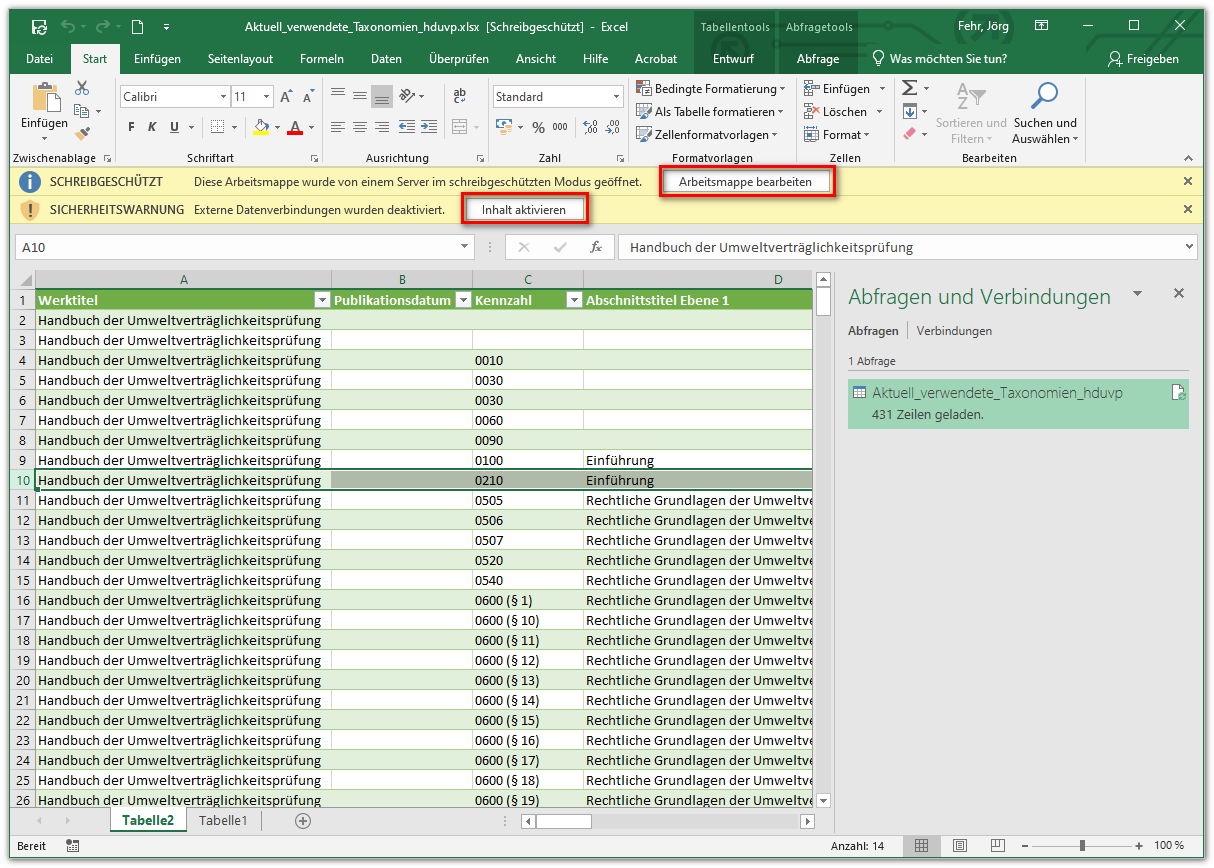
 Anmerkung:Das Importieren von CSV-Daten ist derzeit nur in der Desktop-App von Microsoft Excel möglich. Daher müssen die nachfolgenden Schritte in der Desktop-App durchgeführt werden.Die Excel-Datei wird schreibgeschützt geöffnet.
 -
Im gelben Banner mit der Meldung SICHERHEITSWARNUNG auf Inhalt aktivieren klicken.
-
In der Sicherheitswarnung Möchten Sie diese Datei zu einem vertrauenswürdigen Dokument erklären? auf Ja klicken.
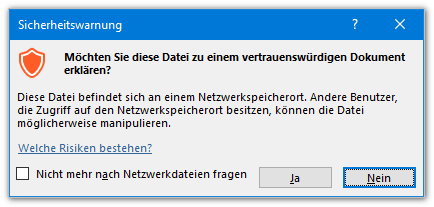 Anmerkung:Diese Sicherheitswarnung wird nur beim erstmalige Öffnen einer in Teams gespeicherten Datei angezeigt. Nach dem Klicken auf Ja unterbleibt die Warnung, wenn die Datei später erneut geöffnet wird, da sie nun als vertrauenswürdig eingestuft ist.
 -
Im Menüband von Microsoft Excel auf die Registerkarte Daten und dort in der Menübandgruppe Abfragen und Verbindungen auf Alle aktualisieren klicken.
 Die Daten auf dem Arbeitsblatt werden durch die aktuellen Daten aus der verknüpften CSV-Datei ersetzt.
 -
In der Symbolleiste für den Schnellzugriff auf Speichern klicken.