Excel-Datei mit Lektorat/Produktmanagement teilen
Warum und wann dieser Vorgang ausgeführt wird
Um dem zuständigen Lektorat/Produktmanagement mitzuteilen, dass die Excel-Datei zur Bearbeitung bereitsteht, und ihm gleichzeitig den Speicherort zu übermitteln sowie die erforderlichen Schreibberechtigungen für die Datei zu erteilen, empfiehlt es sich, die Funktion Teilen von Microsoft Teams zu nutzen. Dann ist es auch nicht erforderlich, das Lektorat/Produktmanagement dem Team, in dem sich der Kanal mit der Excel-Datei befindet, als Mitglied hinzuzufügen (Team-Mitglieder können ja prinzipbedingt auf alle Kanäle zugreifen und können in diesen Kanälen alle Funktionen ausführen, zu denen sie als Team-Mitglieder berechtigt sind).
Prozedur
-
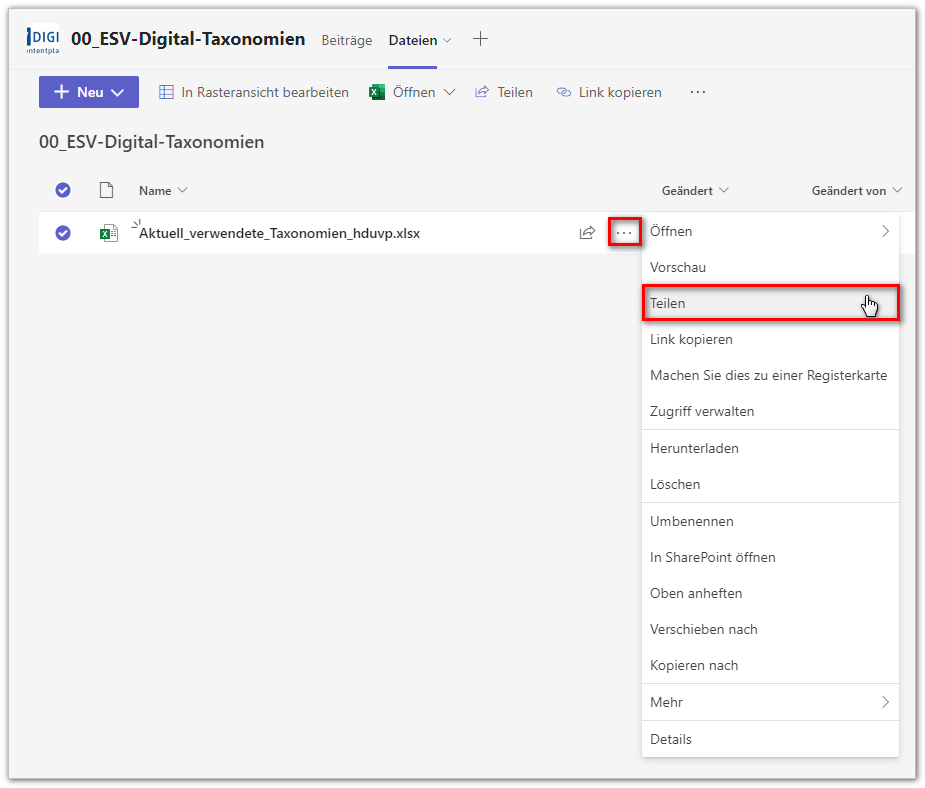
In der Liste unter Dateien die Excel-Datei auswählen, auf das Drei-Punkte-Menü (…) klicken und dann Teilen auswählen.
-
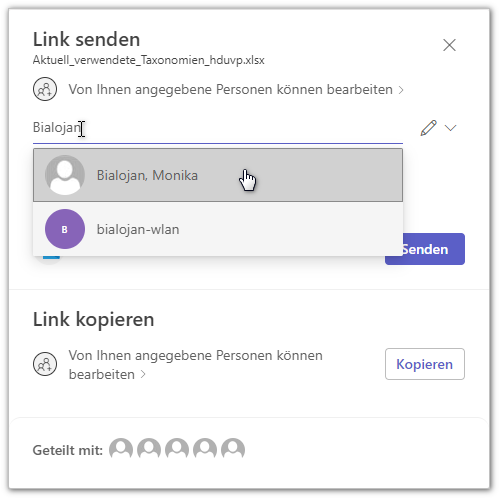
Im Dialogfeld Link senden in das Feld An: Name, Gruppe oder E-Mail klicken und den Namen oder die E-Mail-Adresse der Person eingeben, die die Datei bearbeiten soll.
-
In das Feld Nachricht eine Nachricht an die betreffende Person mit einem Hinweis zum durchzuführenden Arbeitsschritt eingeben und dann auf Senden klicken.
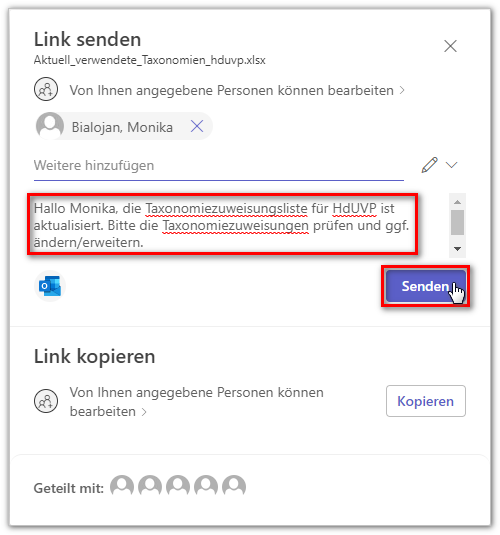
- Der Nachrichtentext einschließlich Link auf die Excel-Datei wird an die betreffende Person per E-Mail gesendet.
- Eine Meldung wird angezeigt, die den erfolgreichen Versand bestätigt.
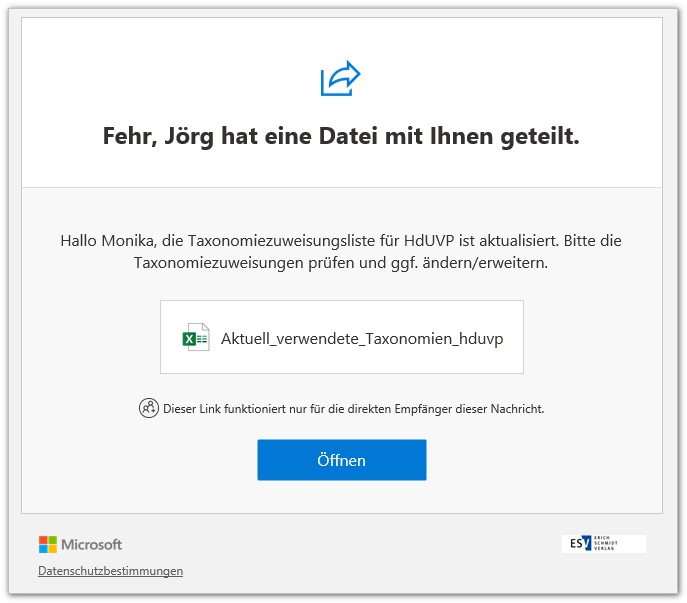
- Der Empfänger erhält eine E-Mail mit dem Betreff Name des Absenders hat eine Datei mit Ihnen geteilt, die den Nachrichtentext und eine Schaltfläche Öffnen enthält. Durch Klicken auf diese Schaltfläche kann die Person dann auf die Excel-Datei zugreifen.