CSV-Daten in Excel-Datei importieren
Warum und wann dieser Vorgang ausgeführt wird
Nachdem die CSV-Datei mit den für die Zuweisung von Taxonomie- bzw. Dokumenttypwerten relevanten Informationen aus dem Gesamtdatenbestand des betreffenden Werks generiert worden ist, wird der Inhalt dieser Datei als Vorbereitung für die Bearbeitung durch das Lektorat/Produktmanagement in das leere Arbeitsblatt einer neu erstellten Microsoft Excel-Datei importiert.
Das Lektorat/Produktmanagement bearbeitet anschließend die Taxonomie-/Dokumenttyp-Spalten dieser Excel-Datei. Danach wird der Inhalt der Excel-Datei wieder zurück in eine CSV-Datei exportiert und diese per XML-Refaktorierung auf den Gesamtdatenbestand des Werks angewendet.
Wichtig:
Es ist nicht empfehlenswert, die vom Export-Transformationsszenario generierte CSV-Datei direkt, also ohne vorherigen Import in eine Excel-Datei, zu bearbeiten, da sie nicht für den Reimport geeignet ist. Der Grund dafür ist, dass aus technischen Gründen beim Generieren der CSV-Datei jeweils drei Rauten-Symbole (###) als Trennzeichen für die exportierten Werte verwendet wird. Das stellt sicher, dass eventuell in den exportierten Werten enthaltene Semikolons, Kommata oder andere in Texten normalerweise vorkommende (Satz-)Zeichen nicht zu einer falschen Spaltensegmentierung beim Import in Microsoft Excel führen. Da jedoch der Reimport in den Gesamtdatenbestand auf CSV-Dateien ausgelegt ist, die aus Microsoft Excel exportiert worden sind, und Microsoft Excel beim CSV-Export nur die Wahl zwischen Semikolon, Komma oder Tabulator als Trennzeichen lässt, muss die CSV-Datei durch Semikolon getrennte Werte enthalten. Microsoft Excel verwendet beim Export ins CSV-Format automatisch Semikolons als Trennzeichen (sofern in den Spracheinstellungen von Microsoft Excel bzw. Windows als Listentrennzeichen das Semikolon eingestellt ist, was bei der Spracheinstellung Deutsch standardmäßig der Fall ist).
Anmerkung:
Damit sowohl das Content-Management-Team als auch das Lektorat/Produktmanagement auf die Excel-Datei mit den Taxonomie-/Dokumenttypzuweisungen einfach zugreifen können und gleichzeitig eine Versionierung der Excel-Datei sichergestellt wird, sollte die Excel-Datei in einem geeigneten Team-Kanal in Microsoft Teams angelegt werden.
Prozedur
-
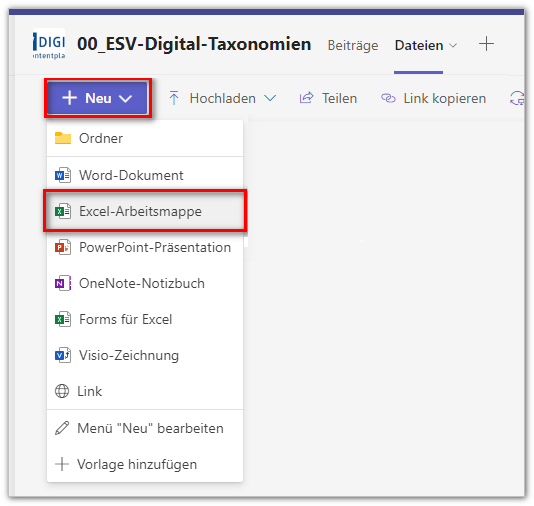
In der Symbolleiste auf klicken.
-
Im Dialogfeld zur Eingabe des Dateinamens für die Excel-Datei den Namen der zu importierenden CSV-Datei eingeben und auf Erstellen klicken.
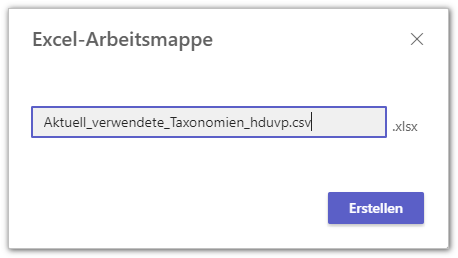 Wichtig:Der Name der Excel-Datei sollte (abgesehen von der Dateinamenerweiterung) dem Namen der importierten CSV-Datei entsprechen, damit beim späteren Rückexport ins CSV-Format bereits der korrekte Dateiname für die exportierte CSV-Datei verwendet wird.Die Browser-App von Microsoft Excel öffnet sich und zeigt ein leeres Excel-Arbeitsblatt an.
 -
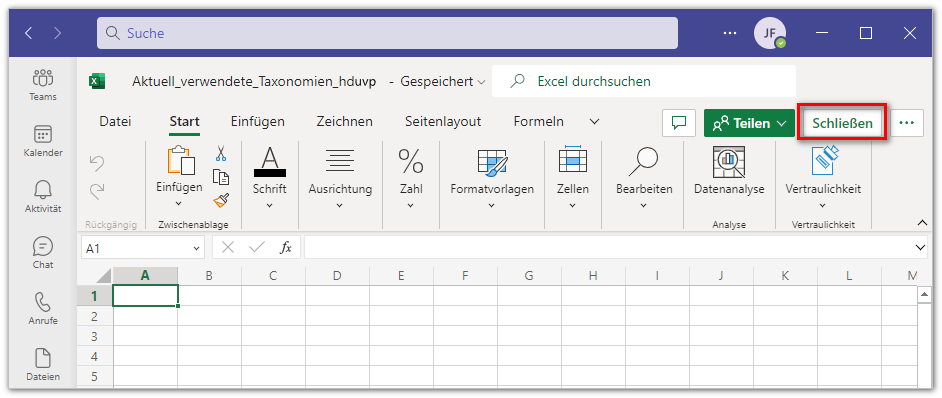
Die Browser-App durch Klicken auf die entsprechende Schaltfläche schließen.
-
Die Excel-Datei auswählen, auf das Drei-Punkte-Menü (…) klicken und dann auswählen.
 Anmerkung:Das Importieren von CSV-Daten ist derzeit nur in der Desktop-App von Microsoft Excel möglich. Daher müssen die nachfolgenden Schritte in der Desktop-App durchgeführt werden.Die Excel-Datei wird schreibgeschützt geöffnet.
 -
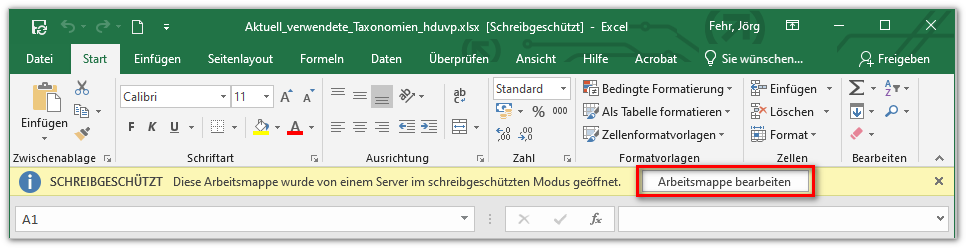
Im gelben Banner mit der Meldung SCHREIBGESCHÜTZT auf Arbeitsmappe bearbeiten klicken.
-
Die Daten der vom Transformationsszenario generierten CSV-Datei in ein leeres Arbeitsblatt der Excel-Datei importieren:
-
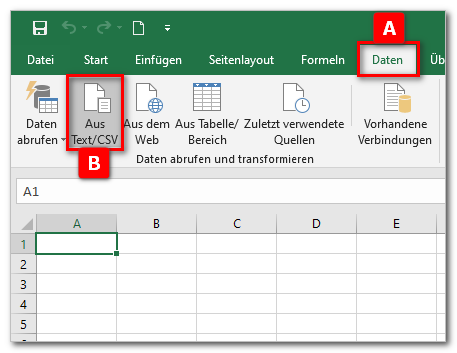
Auf der Registerkarte Daten in der Menübandgruppe Daten abrufen und transformieren auf die Schaltfläche Aus Text/CSV klicken.
-
Im Dialogfeld Daten importieren die zu importierende CSV-Datei auswählen und dann auf Importieren klicken.
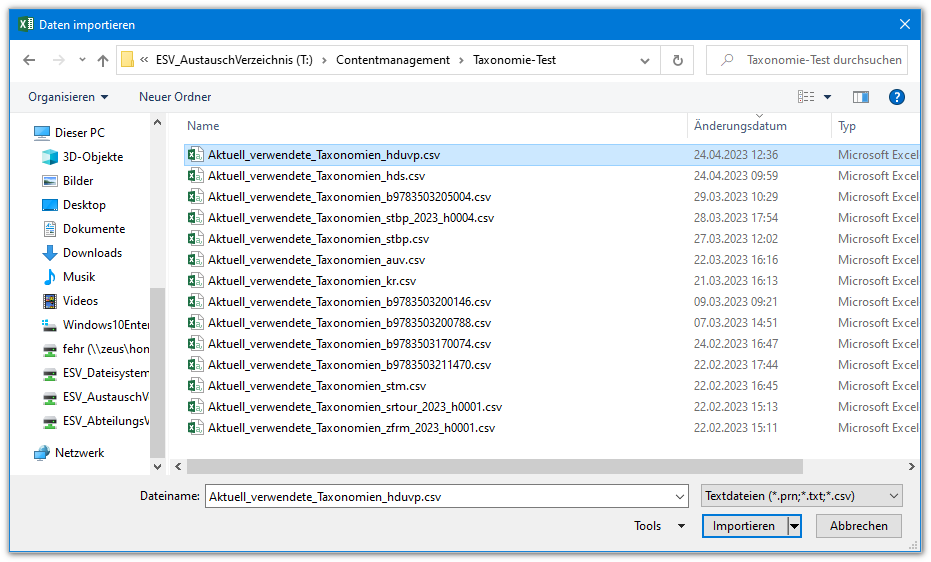 Ein Dialogfeld mit einer Vorschau auf das Importergebnis wird angezeigt.
 -
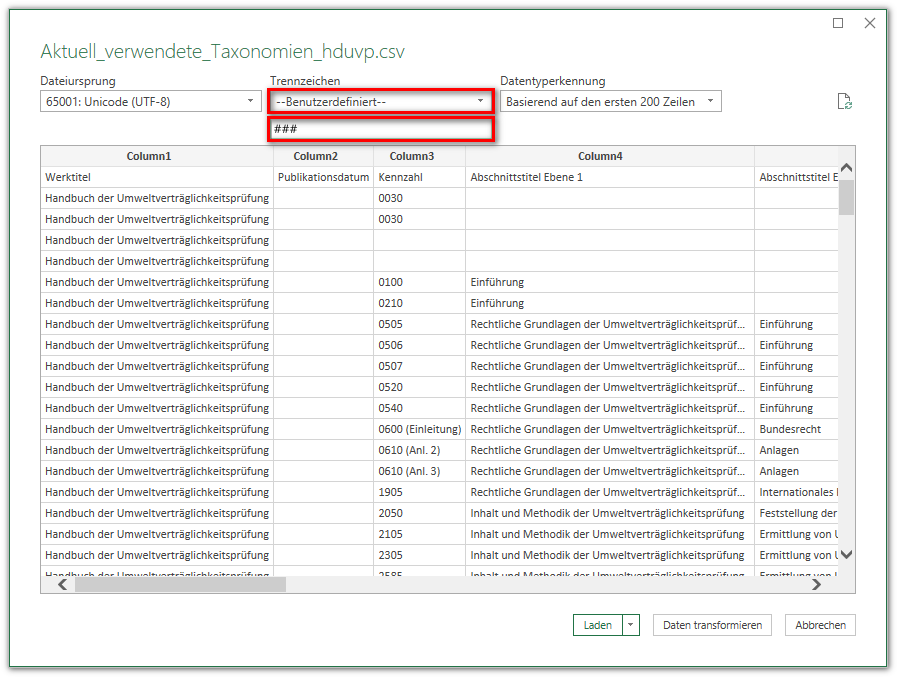
Im Vorschau-Dialogfeld in der Dropdownliste Trennzeichen den Eintrag --Benutzerdefiniert-- auswählen und im Eingabefeld darunter drei Rauten-Symbole (###) eingeben.
-
In der Dropdownliste Dateiursprung den Eintrag 65001: Unicode (UTF-8) auswählen.

-
Auf Daten transformieren klicken.
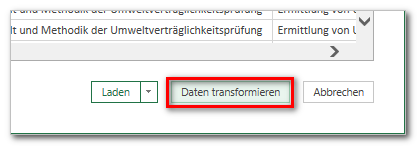 Die Daten aus der CSV-Datei werden in ein Power Query-Editor-Fenster geladen.
 -
Falls die Spaltenüberschriften im Power Query-Editor-Fenster mit Column1, Column2 usw. benannt sind, in der Menübandgruppe Transformieren auf Erste Zeile als Überschrift verwenden klicken.
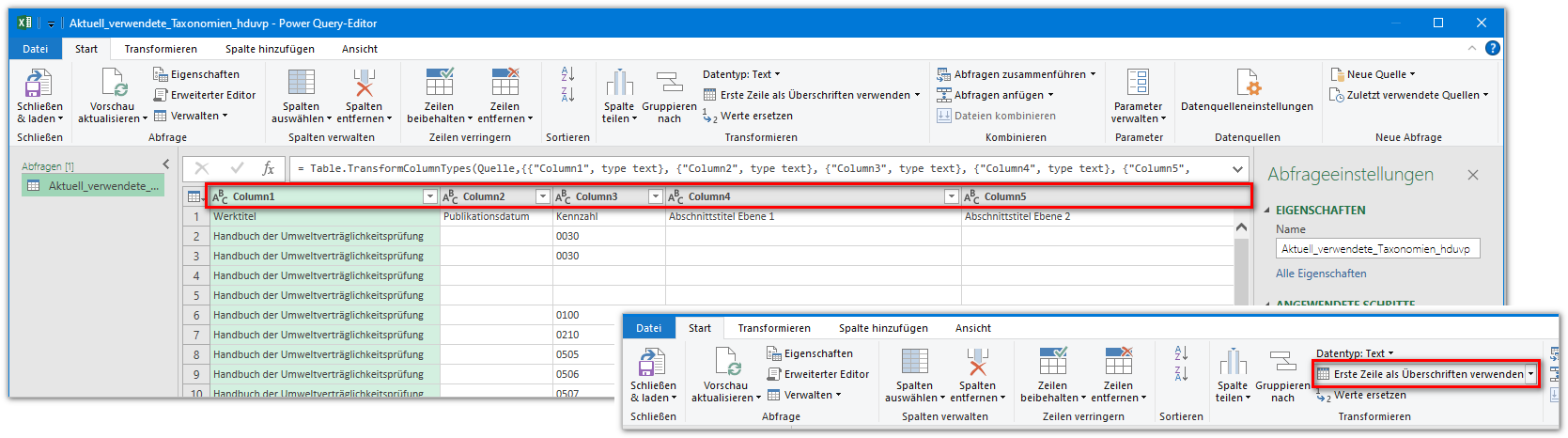 Die Werte der ersten Zeile der importierten Daten werden als Spaltenüberschriften verwendet.
-
In der Menübandgruppe Schließen auf Schließen und laden klicken.
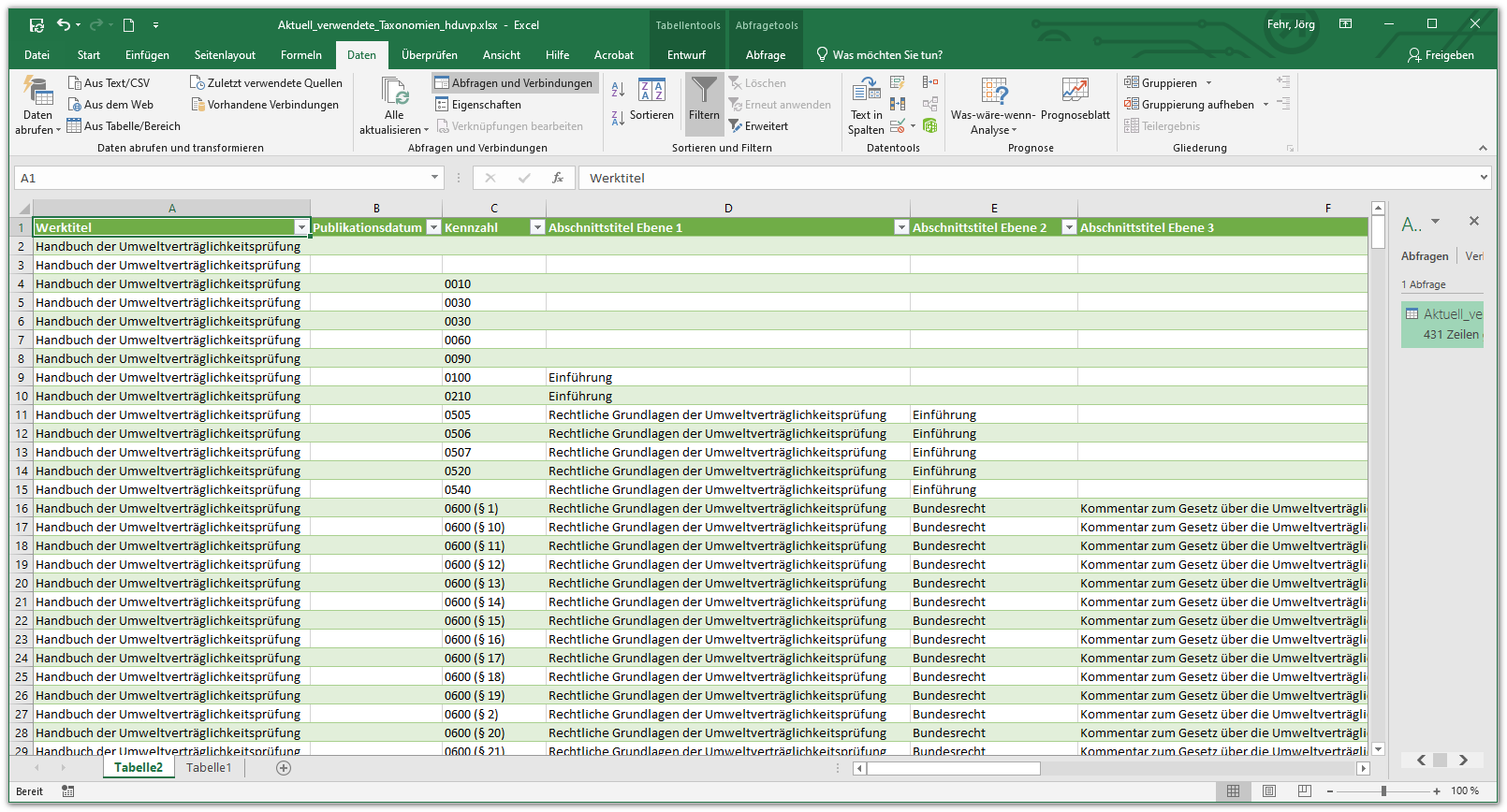
Die importierten Daten aus der CSV-Datei werden in ein eigenes Arbeitsblatt eingefügt.
-
Auf der Registerkarte Daten in der Menübandgruppe Daten abrufen und transformieren auf die Schaltfläche Aus Text/CSV klicken.
-
In der Symbolleiste für den Schnellzugriff auf Speichern klicken.