
Taxonomie-/Dokumenttypen zuweisen
Warum und wann dieser Vorgang ausgeführt wird
Das Zuweisen von ESV-Digital-Taxonomien und -Dokumenttypen erfolgt derzeit ausschließlich auf der Ebene der Instanz-Elemente. Es ist zwar vom ESV-XML-Schema her möglich, ESV-Digital-Taxonomien auch für Ebenen-Elemente (also für Unterabschnitte in Instanzen) zu vergeben, bei der Produktion werden diese jedoch zurzeit noch ignoriert.
Das Lektorat/Produktmanagement definiert Taxonomie-/ bzw. Dokumentypzuweisungen für die einzelnen Instanzen eines Werks, indem es in der vom Content-Management-Team bereitgestellten Excel-Datei mit der Liste der Instanzen des Werks die gewünschten Werte in die Taxonomie-Spalten bzw. ESV-Dokumenttyp-Spalte der betreffenden Zeilen einträgt.
Jede Zeile in der Excel-Datei repräsentiert einen Taxonomie-Eintrag vom Typ ESV-Digital-Taxonomie, der einer bestimmten Instanz (identifiziert über ihre Instanz-ID) zugewiesen werden soll. Beim späteren Rückimport in den Gesamtdatenbestand ergeben die in die Spalten Taxonomie-Ebene 1 bis Taxonomie-Ebene 3 eingegebenen Werte die durch Tildensymbole getrennten Bestandteile des Taxonomie-Eintrags.
Sollen einer Instanz mehrere Taxonomie-Einträge mit unterschiedlichen Kombinationen von Taxonomiewerten zugewiesen werden, muss die Zeile der Instanz (identifizierbar über Instanztitel und -ID) entsprechend der Anzahl der gewünschten Taxonomie-Einträge dupliziert werden. Beim späteren Rückimport in den Gesamtdatenbestand wird dann eine entsprechende Anzahl von Taxonomie-Einträgen für die betreffende Instanz erzeugt.
Prozedur
-
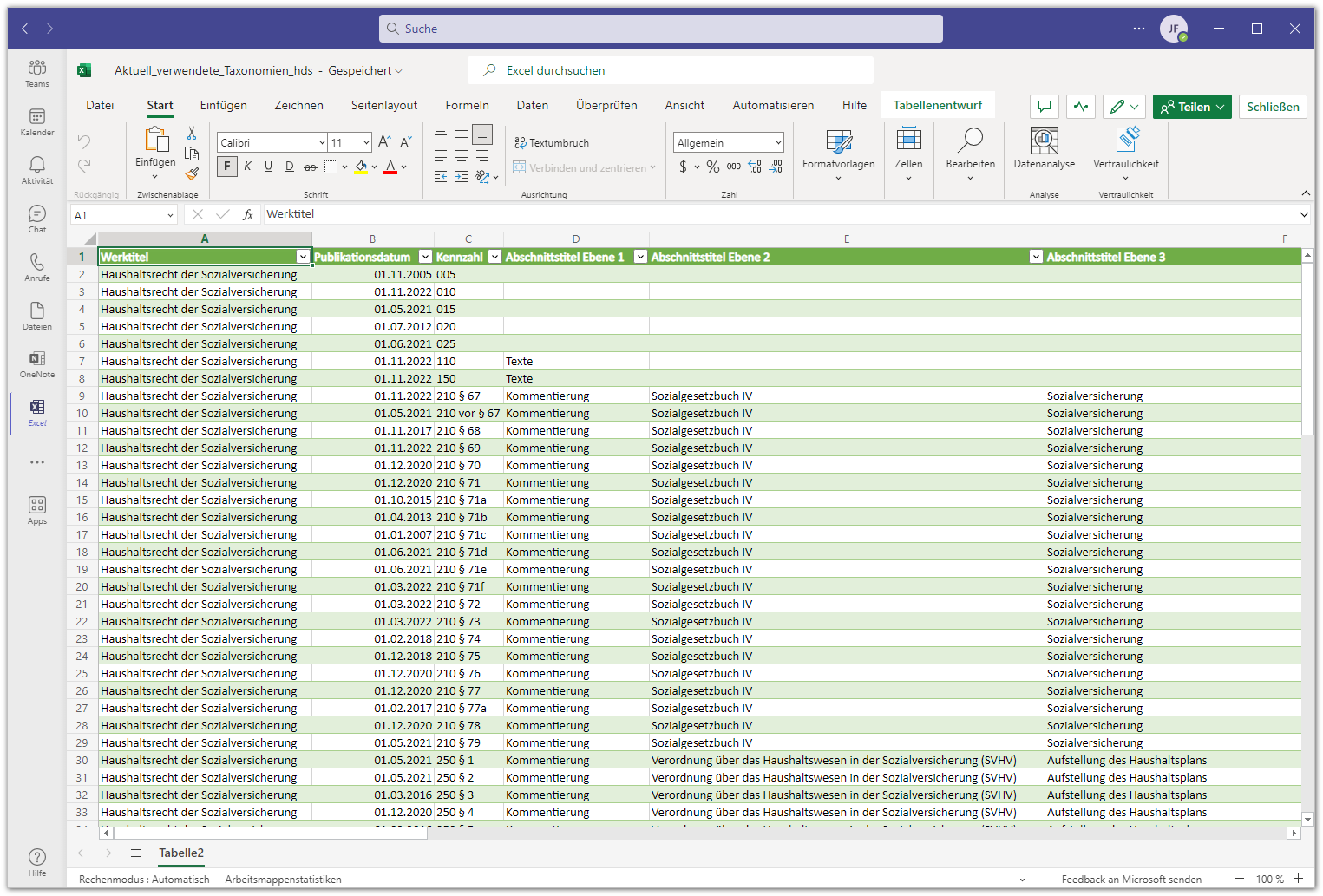
In der Dateiliste auf die Excel-Datei klicken.
Die Excel-Datei öffnet sich innerhalb des Teams-Fensters.
-
Auf dem Arbeitsblatt mit der Liste der Instanzen bei Bedarf die nicht benötigten Spalten ausblenden:
-
Im Kontextmenü auf Spalten ausblenden klicken.
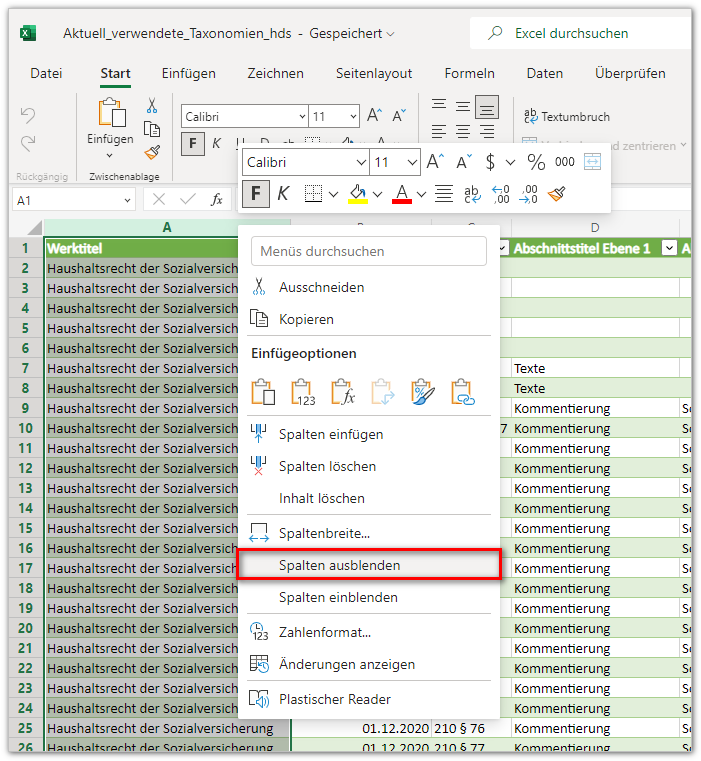
Achtung:Bitte keine Spalten löschen. -
Im Kontextmenü auf Spalten ausblenden klicken.
-
Nach Abschluss der Bearbeitung in der Menüleiste der Excel-Datei auf Schließen klicken.
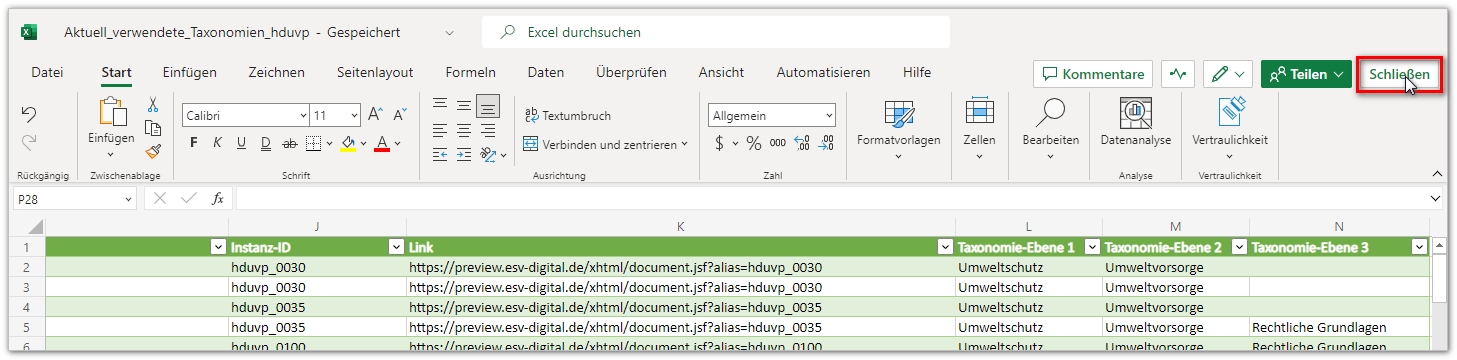 Anmerkung:Alle Änderungen an der Datei werden während der Eingabe automatisch gespeichert. Ein explizites Speichern z. B. durch Auswählen eines entsprechenden Menübefehls ist nicht erforderlich.
Nächste Maßnahme
Nach erfolgreicher Vorproduktion und erfolgter vollständiger Datensynchronisation (alle 5 min.) die SHI-Portalproduktion starten (siehe Start der Produktion).