
Die Taxonomieliste in den Gesamtdatenbestand eines Werks importieren
Warum und wann dieser Vorgang ausgeführt wird
Ich möchte die Taxonomiezuweisungen aus der vom Lektorat bearbeiteten Taxonomieliste zu einem Werk in den Gesamtdatenbestand des Werks übernehmen.
Vorbereitungen
- Der Gesamtdatenbestand des Werks ist zur Bearbeitung freigegeben.
- Die Taxonomieliste zu dem Werk liegt als Excel-Datei vor und ist vom Lektorat bearbeitet und zur Übernahme in die Werksdaten freigegeben worden.
Prozedur
-
Die Excel-Datei auswählen, auf das Drei-Punkte-Menü (…) klicken und dann auswählen.
 Anmerkung:Das Importieren von CSV-Daten ist derzeit nur in der Desktop-App von Microsoft Excel möglich. Daher müssen die nachfolgenden Schritte in der Desktop-App durchgeführt werden.Die Excel-Datei wird schreibgeschützt geöffnet.
 -
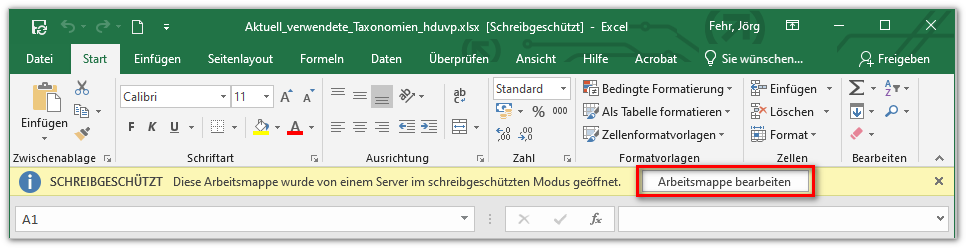
Im gelben Banner mit der Meldung SCHREIBGESCHÜTZT auf Arbeitsmappe bearbeiten klicken.
-
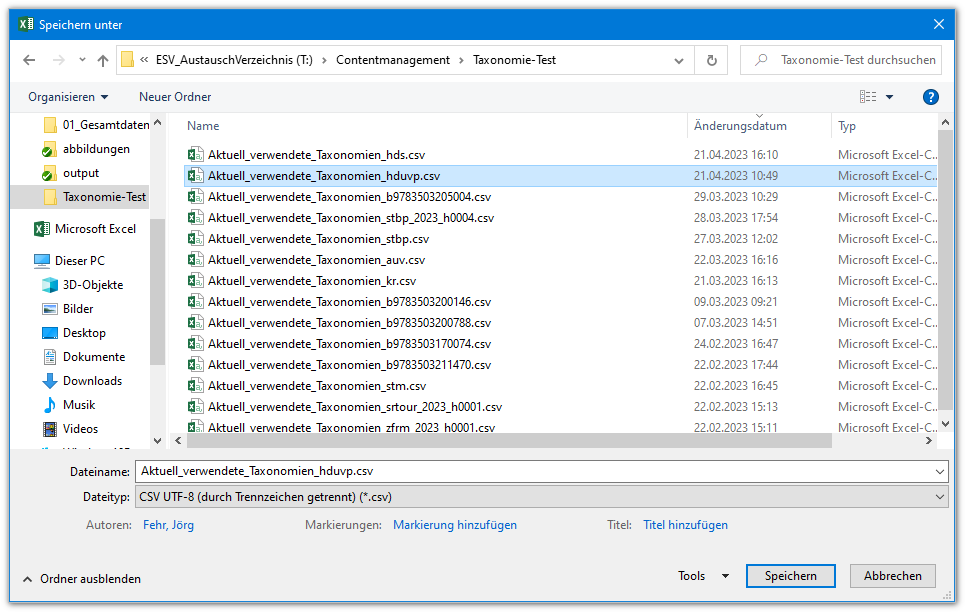
Im Dialogfeld Speichern unter den Speicherort, Dateinamen und den Dateityp für die CSV-Datei auswählen:
- Hier sollte der gleiche Ordner ausgewählt werden, in dem sich die Original-CSV-Datei befindet, die im Schritt Export-Transformationsszenario anwenden erstellt wurde, also in der Regel T:\Contentmanagement\Taxonomie-Test.
Das XML-Refaktorierungsskript erwartet die CSV-Datei im Ordner T:\Contentmanagement\Taxonomie-Test. Es kann zwar stattdessen auch der Ordner C:\temp verwendet werden, dies sollte aber nur zu Testzwecken erfolgen.
- Als Dateiname für die zu exportierende CSV-Datei sollte der Name der Excel-Datei beibehalten werden.
Das XML-Refaktorierungsskript erwartet einen Dateinamen nach dem folgenden Muster:
Aktuell_verwendete_Taxonomien_Produkt-ID der Rahmendatei
- Unter Dateityp die Option CSV UTF-8 (durch Trennzeichen getrennt) (*.csv) auswählen
- Hier sollte der gleiche Ordner ausgewählt werden, in dem sich die Original-CSV-Datei befindet, die im Schritt Export-Transformationsszenario anwenden erstellt wurde, also in der Regel T:\Contentmanagement\Taxonomie-Test.
-
In ggf. angezeigten Meldung Der ausgewählte Dateityp unterstützt keine Arbeitsmappen, die mehrere Blätter enthalten auf OK klicken.

-
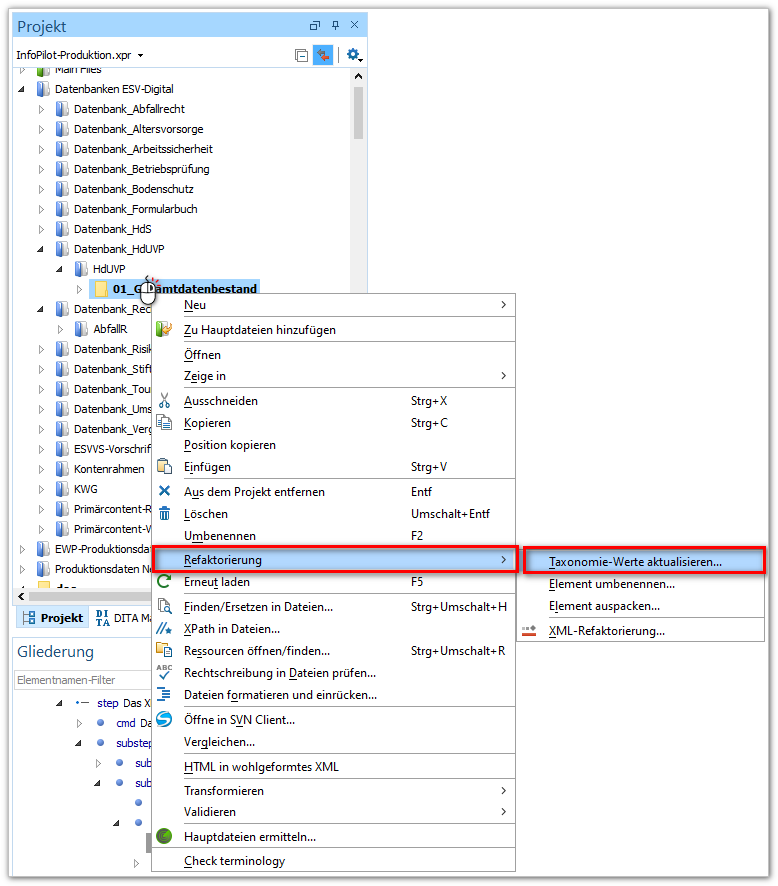
Das XML-Refaktorierungsskript Taxonomie-Werte aktualisieren ausführen:
-
Mit der rechten Maustaste auf den ausgewählten Ordner und dann im Kontextmenü auf klicken.
-
Im Konfigurationsassistenten des Skripts die Produkt-ID aus der Rahmendatei des Werks sowie den Speicherort der CSV-Datei auswählen.

Das XML-Refaktorierungsskript erwartet die CSV-Datei im Ordner T:\Contentmanagement\Taxonomie-Test. Zu Testzwecken kann stattdessen auch der Ordner C:\temp verwendet werden.
-
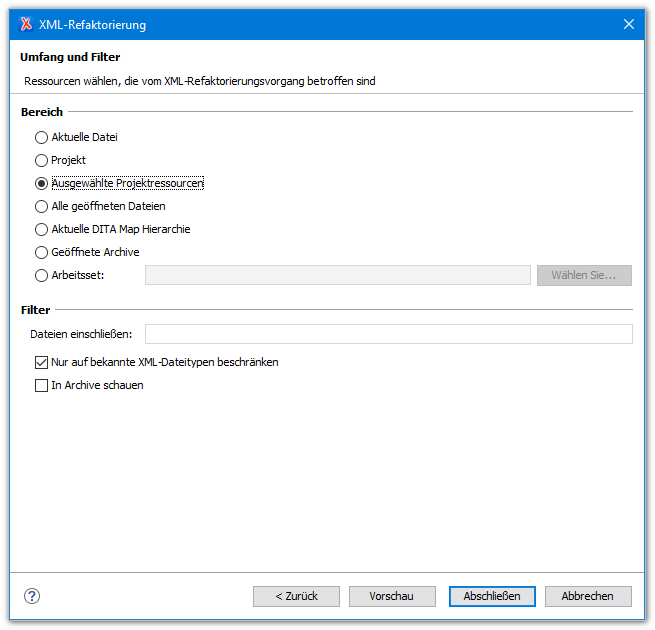
Auf der Seite Umfang und Filter des Konfigurationsassistenten unter Bereich die Option Ausgewählte Projektressourcen und unter Filter die Option Nur auf bekannte XML-Dateitypen beschränken (Standardwert) auswählen.
-
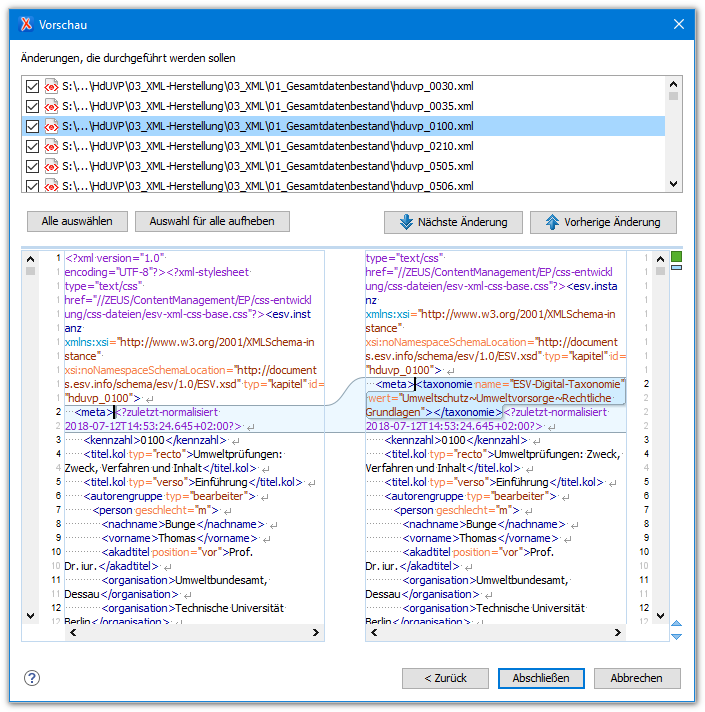
Zum Überprüfen der Änderungen, die durch das Skript an den Instanzdateien vorgenommen werden, auf die Schaltfläche Vorschau klicken.
Eine Diff-Ansicht mit den Änderungen wird angezeigt.
-
Zum Ausführen des Skripts auf die Schaltfläche Abschließen klicken.
-
Mit der rechten Maustaste auf den ausgewählten Ordner und dann im Kontextmenü auf klicken.