
Die vorhandene Taxonomieliste eines Werks aktualisieren
Warum und wann dieser Vorgang ausgeführt wird
Ich möchte für ein Werk die zugehörige Taxonomieliste aktualisieren.
Dies ist immer dann erforderlich, wenn sich die Instanzstruktur des Werks geändert hat.
Anmerkung:
Das Aktualisieren der Excel-Datei erfolgt durch erneuten Import der zum Werk gehörenden Taxonomie-CSV-Datei, die bei der Vorproduktion des Werks automatisch bzw. über das Transformationsszenario Taxonomie-Management 1 - Taxonomie-Werte in CSV-Datei exportieren manuell generiert worden ist.
Vorbereitungen
- Die aktualisierten XML-Daten des Werks liegen vor.
- Eine Taxonomieliste zu dem Werk liegt als Excel-Datei vor.
-
Achtung:Da beim Aktualisieren der Excel-Datei mit den Daten aus der CSV-Datei der gesamte vorhandene Inhalt des betreffenden Arbeitsblatts durch den Inhalt der CSV-Datei ohne Rückfrage ersetzt wird, muss vor der Aktualisierung unbedingt sichergestellt werden, dass der vorhandene Inhalt der Excel-Datei auch wirklich bereits komplett in den Gesamtdatenbestand des betreffenden Werks übernommen worden ist. Änderungen an Taxonomie-/Dokumenttypzuweisungen, die in der Excel-Datei vorgenommen worden sind, aber noch nicht auf den Gesamtdatenbestand angewendet worden sind, gehen ansonsten unwiederbringlich verloren.
Prozedur
-
Die Excel-Datei auswählen, auf das Drei-Punkte-Menü (…) klicken und dann auswählen.
 Anmerkung:Das Importieren von CSV-Daten ist derzeit nur in der Desktop-App von Microsoft Excel möglich. Daher müssen die nachfolgenden Schritte in der Desktop-App durchgeführt werden.Die Excel-Datei wird schreibgeschützt geöffnet.
 -
Im gelben Banner mit der Meldung SICHERHEITSWARNUNG auf Inhalt aktivieren klicken.
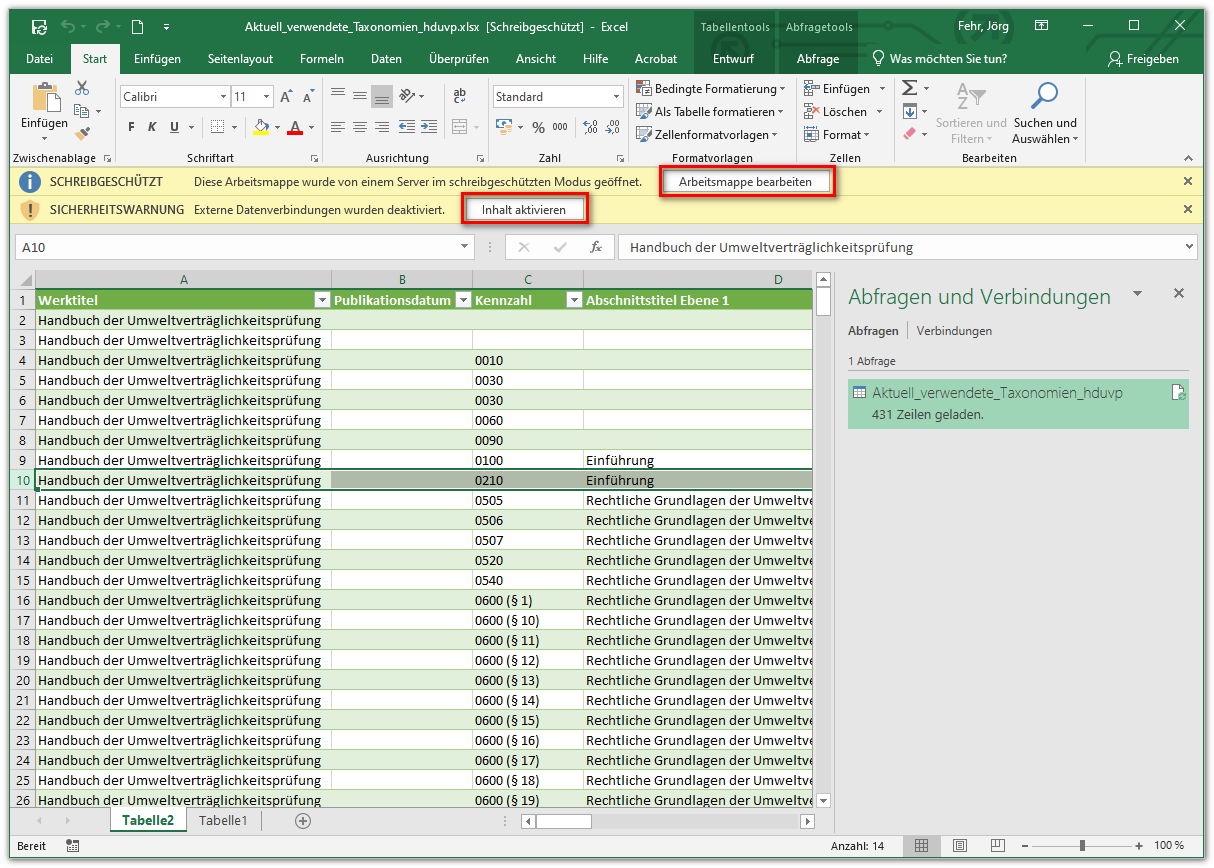
-
In der Sicherheitswarnung Möchten Sie diese Datei zu einem vertrauenswürdigen Dokument erklären? auf Ja klicken.
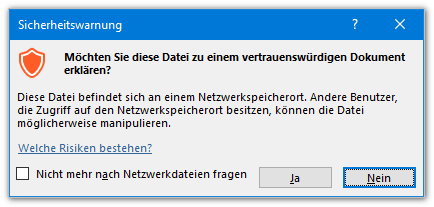 Anmerkung:Diese Sicherheitswarnung wird nur beim erstmalige Öffnen einer in Teams gespeicherten Datei angezeigt. Nach dem Klicken auf Ja unterbleibt die Warnung, wenn die Datei später erneut geöffnet wird, da sie nun als vertrauenswürdig eingestuft ist.
 -
Im Menüband von Microsoft Excel auf die Registerkarte Daten und dort in der Menübandgruppe Abfragen und Verbindungen auf Alle aktualisieren klicken.
 Die Daten auf dem Arbeitsblatt werden durch die aktuellen Daten aus der verknüpften CSV-Datei ersetzt.