Die Taxonomieliste für ein neues Werk anlegen
Warum und wann dieser Vorgang ausgeführt wird
Ich möchte für ein neues Werk eine Taxonomieliste erstellen.
Die Taxonomieliste enthält neben anderen Informationen die IDs aller Instanzen eines Werks. Das zuständige Lektorat verwendet diese Liste, um den einzelnen Instanzen Taxonomien zuzuweisen, die in einem weiteren Schritt dann in die Daten der Instanzen importiert werden.
Vorbereitungen
- Die Taxonomieliste für ein Werk kann nur erstellt werden, wenn die XML-Daten für das Werk bereits vorliegen.
Prozedur
-
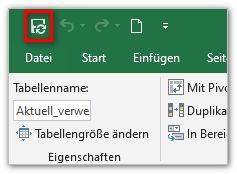
In der Symbolleiste auf klicken.
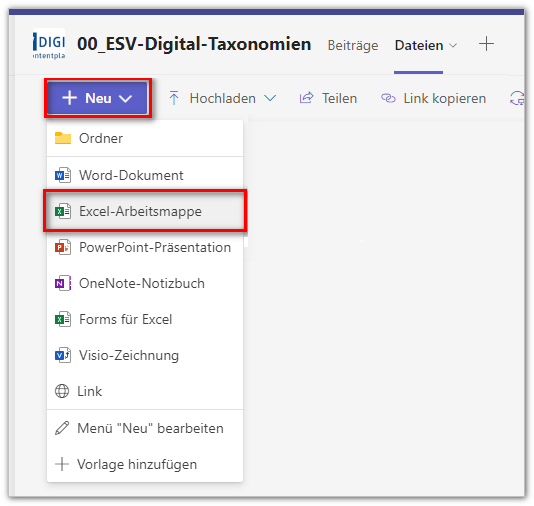
-
Im Dialogfeld zur Eingabe des Dateinamens für die Excel-Datei den Namen der zu importierenden CSV-Datei eingeben und auf Erstellen klicken.
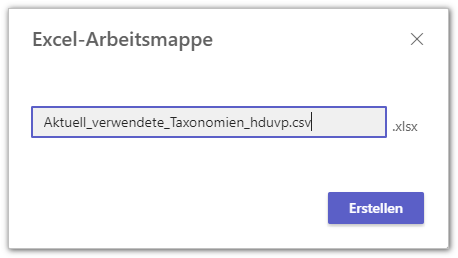 Wichtig:Der Name der Excel-Datei sollte (abgesehen von der Dateinamenerweiterung) dem Namen der importierten CSV-Datei entsprechen, damit beim späteren Rückexport ins CSV-Format bereits der korrekte Dateiname für die exportierte CSV-Datei verwendet wird.Die Browser-App von Microsoft Excel öffnet sich und zeigt ein leeres Excel-Arbeitsblatt an.
 -
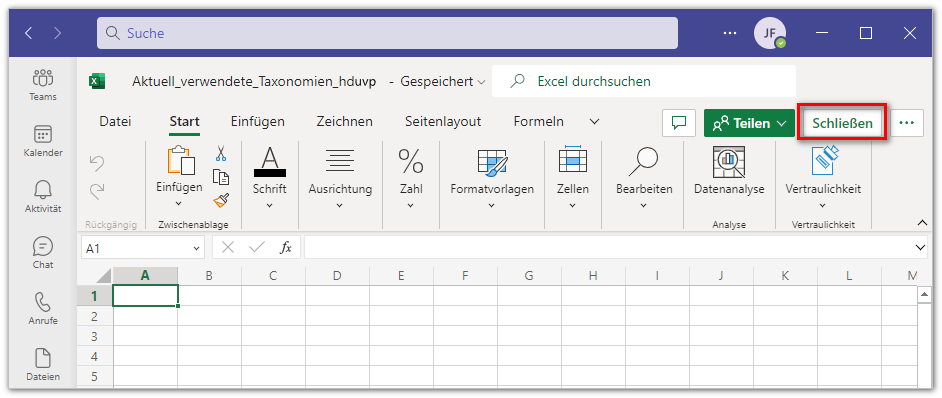
Die Browser-App durch Klicken auf die entsprechende Schaltfläche schließen.
-
Die Excel-Datei auswählen, auf das Drei-Punkte-Menü (…) klicken und dann auswählen.
 Anmerkung:Das Importieren von CSV-Daten ist derzeit nur in der Desktop-App von Microsoft Excel möglich. Daher müssen die nachfolgenden Schritte in der Desktop-App durchgeführt werden.Die Excel-Datei wird schreibgeschützt geöffnet.
 -
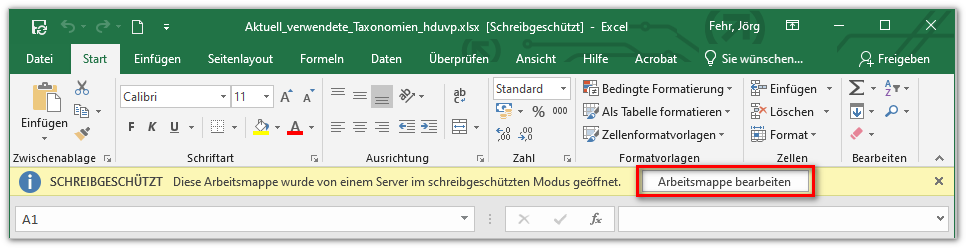
Im gelben Banner mit der Meldung SCHREIBGESCHÜTZT auf Arbeitsmappe bearbeiten klicken.
-
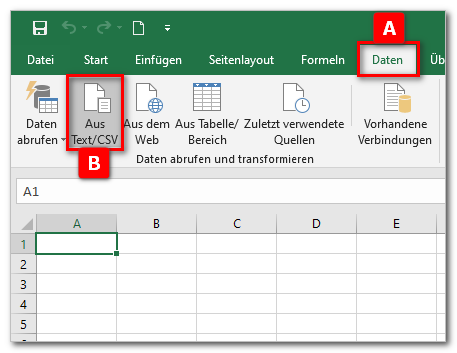
Auf der Registerkarte Daten in der Menübandgruppe Daten abrufen und transformieren auf die Schaltfläche Aus Text/CSV klicken.
-
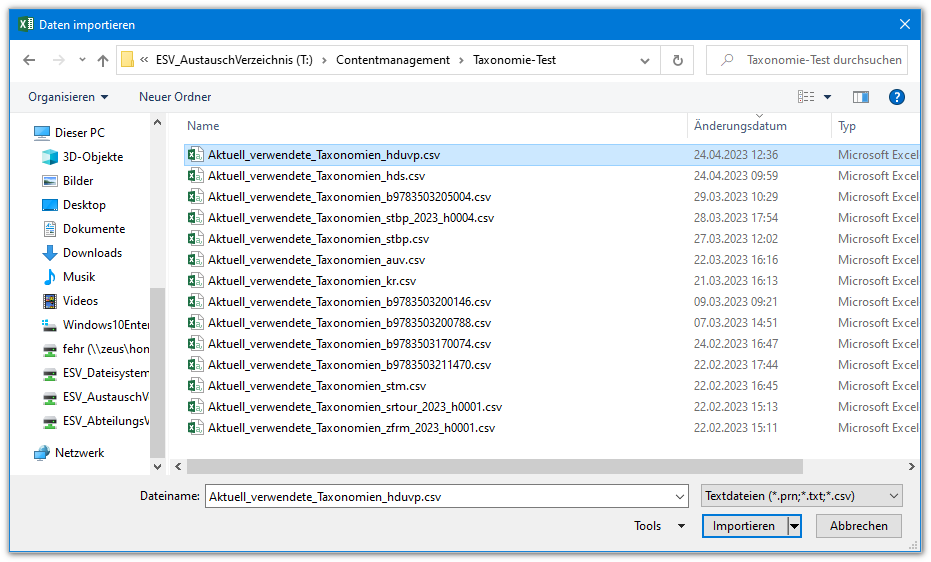
Im Dialogfeld Daten importieren die zu importierende CSV-Datei auswählen und dann auf Importieren klicken.
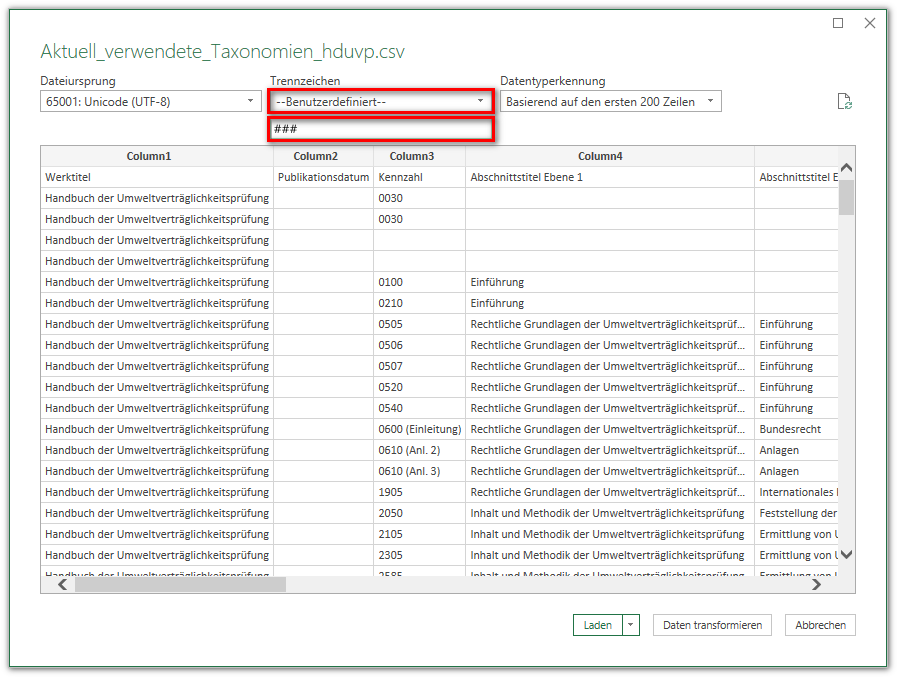
 Ein Dialogfeld mit einer Vorschau auf das Importergebnis wird angezeigt.
 -
Im Vorschau-Dialogfeld in der Dropdownliste Trennzeichen den Eintrag --Benutzerdefiniert-- auswählen und im Eingabefeld darunter drei Rauten-Symbole (###) eingeben.
-
In der Dropdownliste Dateiursprung den Eintrag 65001: Unicode (UTF-8) auswählen.

-
Auf Daten transformieren klicken.
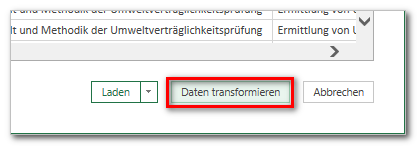 Die Daten aus der CSV-Datei werden in ein Power Query-Editor-Fenster geladen.
 -
Falls die Spaltenüberschriften im Power Query-Editor-Fenster mit Column1, Column2 usw. benannt sind, in der Menübandgruppe Transformieren auf Erste Zeile als Überschrift verwenden klicken.
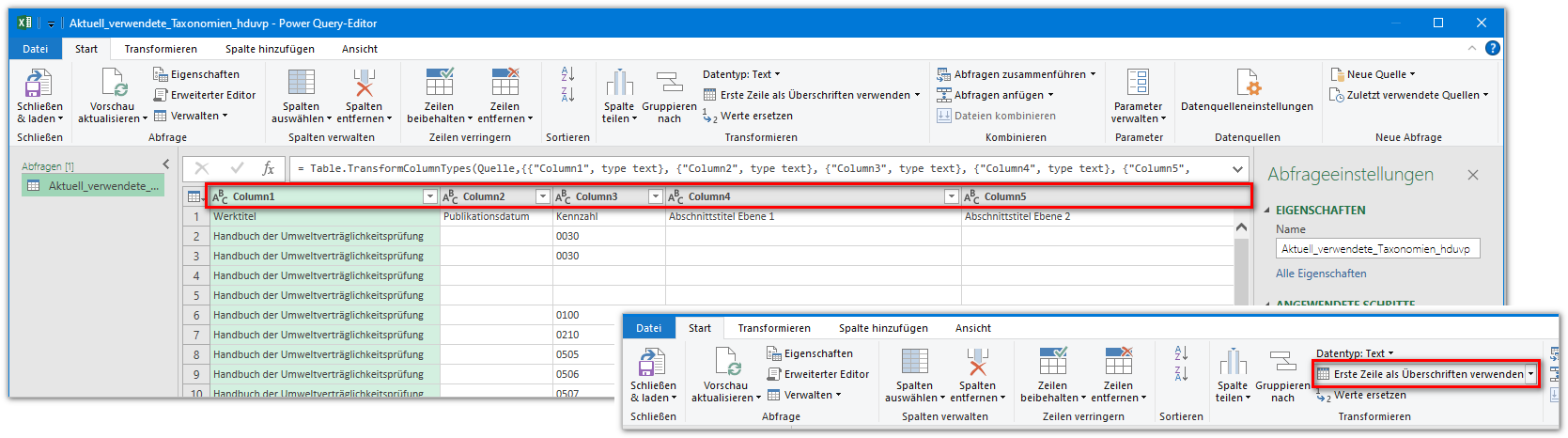 Die Werte der ersten Zeile der importierten Daten werden als Spaltenüberschriften verwendet.
-
In der Menübandgruppe Schließen auf Schließen und laden klicken.
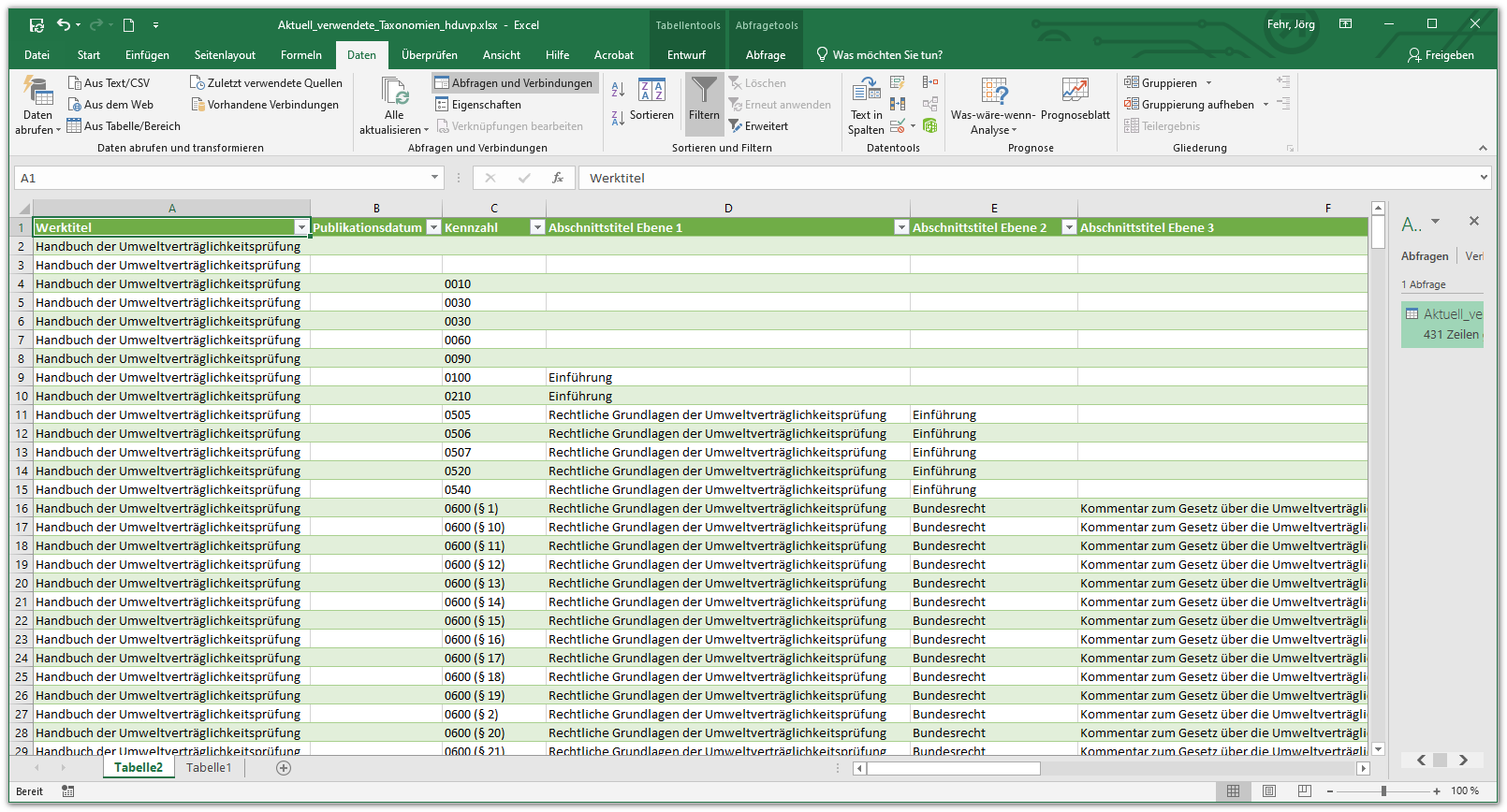
Die importierten Daten aus der CSV-Datei werden in ein eigenes Arbeitsblatt eingefügt.
-
In der Symbolleiste für den Schnellzugriff auf Speichern klicken.